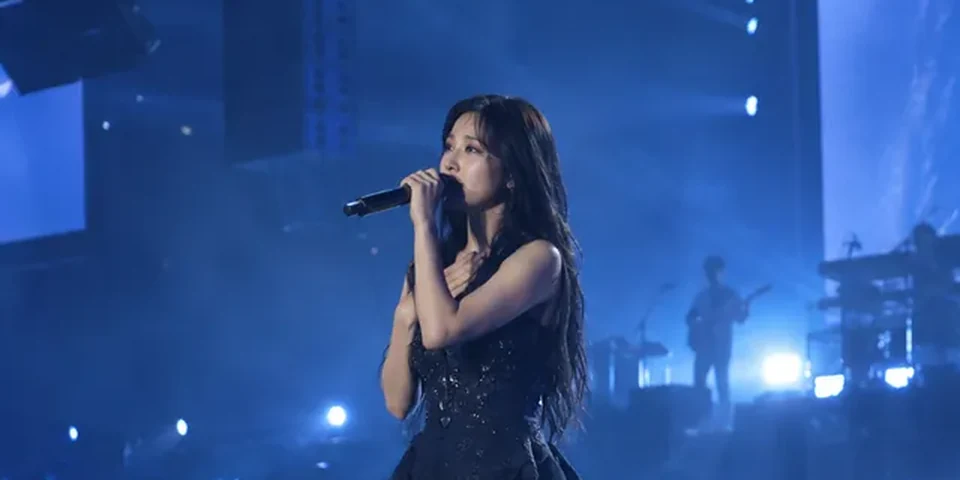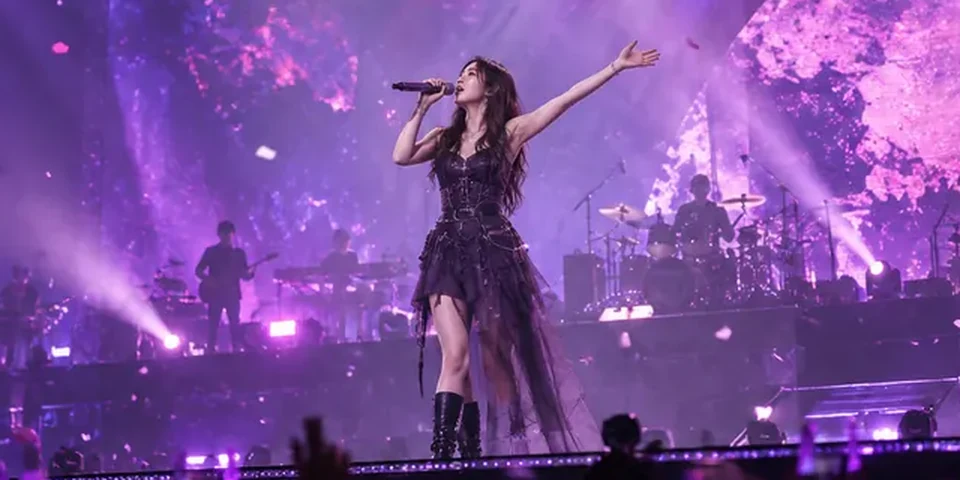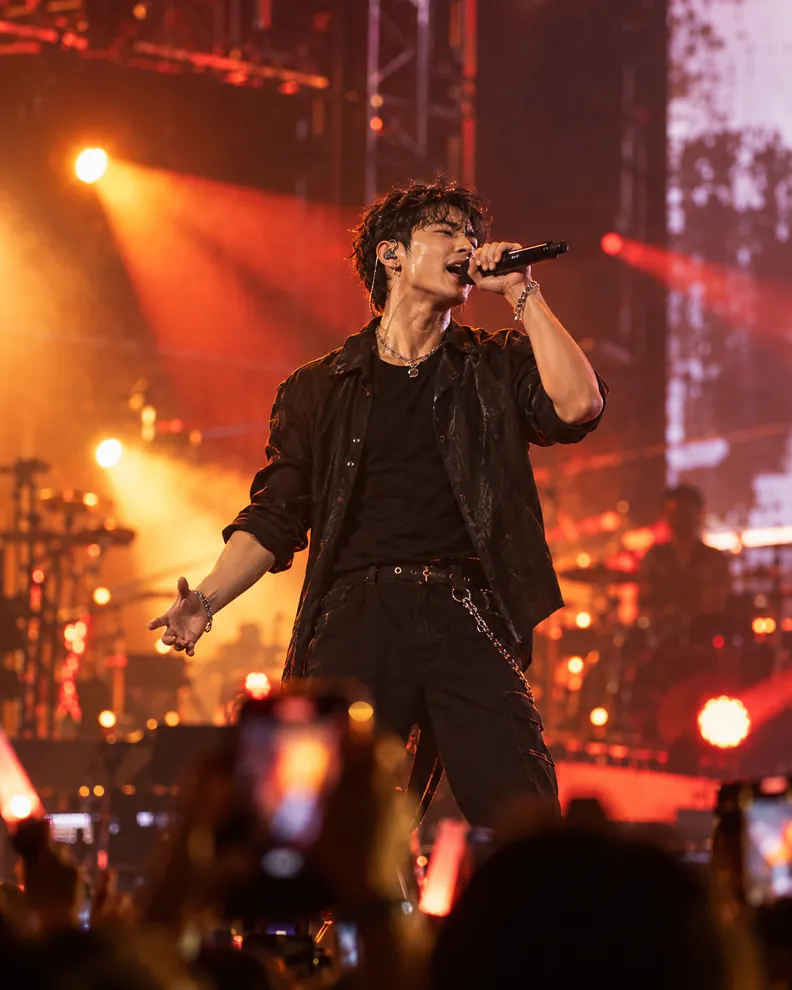
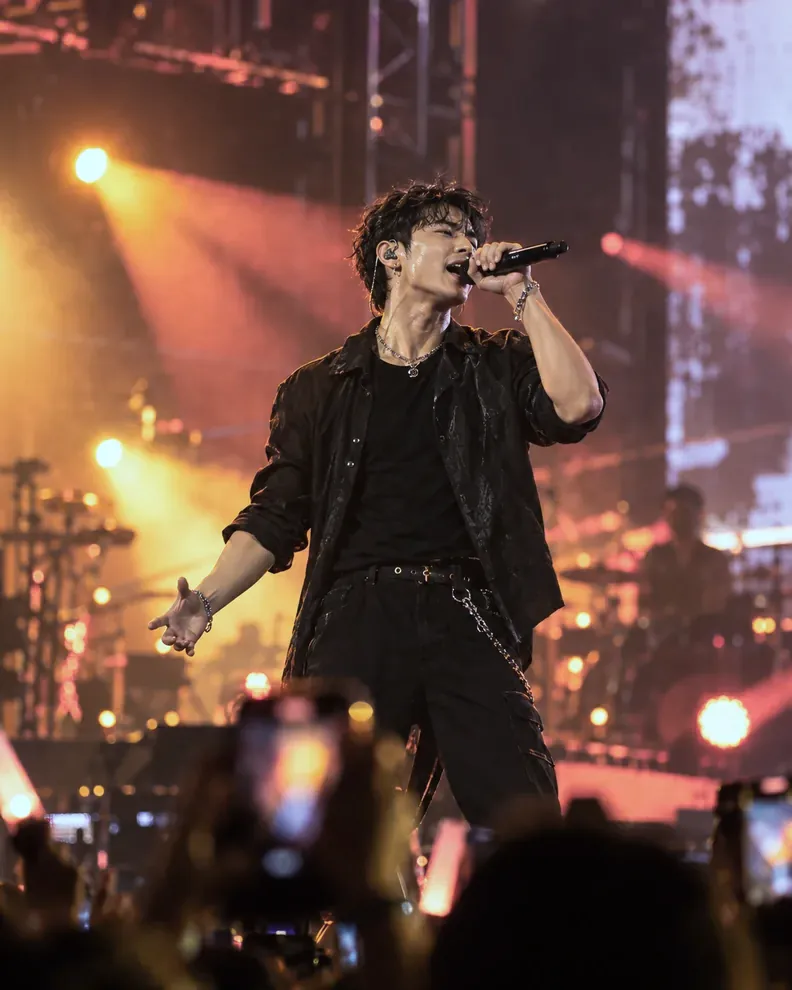
왜 이런 색이 나올까요?
붉은빛이 강하면 카메라의 빨강 채널에 정보가 몰리고 초록·파랑 정보가 부족해질 수 있어요. 밝은 부분이 빨강 한 색으로 뭉개졌다면 원래 피부색을 완벽하게 복원하기는 어려워요.
이렇게 보정해 보세요
- JPG·PNG·WebP 콘서트 사진을 불러오고 필터를 적용하기 전에 보정부터 시작하세요.
- 「✨ 먼저 한 번 보정」을 누른 뒤 비교 슬라이더로 얼굴과 밝은 의상의 변화를 확인하세요.
- 여전히 붉다면 한 번 더 보정해 보세요. 피부가 회색으로 변하거나 분위기가 사라지면 「🌿 더 자연스럽게」 또는 이전 단계로 돌아가세요.
- 세부 설정에서 보정 강도와 무대 분위기를 조절하세요. 붉은 조명을 조금 남긴 뒤 원하는 필터를 선택해도 좋아요.
보정할 때 주의할 점
피부색만 보지 말고 배경도 함께 확인하세요. 빨간 조명이 무대 연출의 일부라면 색을 모두 없애는 것이 오히려 어색할 수 있어요.
밝은 부분이 질감 없는 순수한 빨간색으로 남아 있다면 원본 정보가 부족할 수 있어요. 더 강하게 보정하기보다 붉은 분위기를 살리거나 흑백으로 바꿔 보세요.
자주 묻는 질문
두 번 보정했더니 피부가 회색으로 보여요.
보정이 지나치게 강할 수 있어요. 「더 자연스럽게」를 누르거나 한 단계 돌아가 무대 조명을 조금 남겨 보세요.
빨간 조명을 원래 피부색으로 완전히 돌릴 수 있나요?
항상 가능한 것은 아니에요. 원본에 남아 있는 색상 정보와 밝은 부분의 디테일에 따라 달라집니다.
중요: 촬영할 때 날아가 버리거나 기록되지 않은 색과 디테일은 어떤 보정 도구로도 완벽히 복원할 수 없습니다.
🔒 사진은 기기 안에서 처리되며, 편집을 위해 원본을 업로드하지 않습니다.