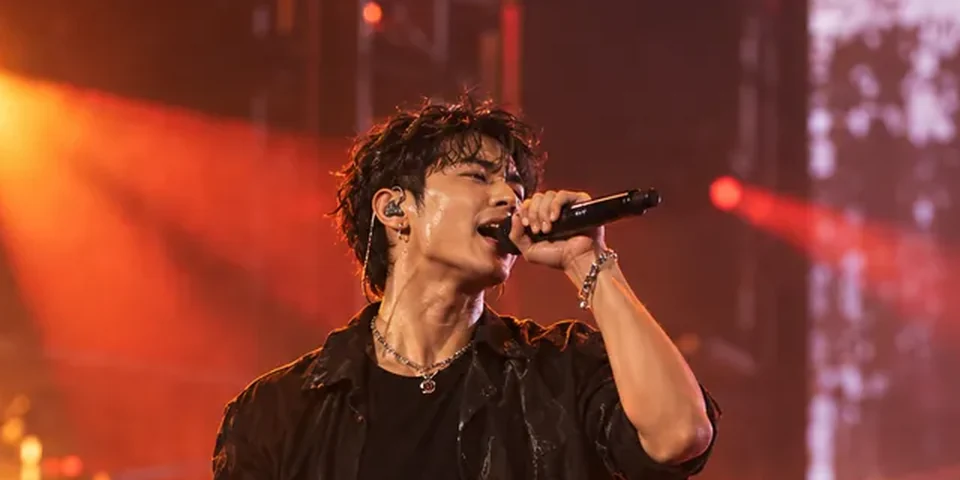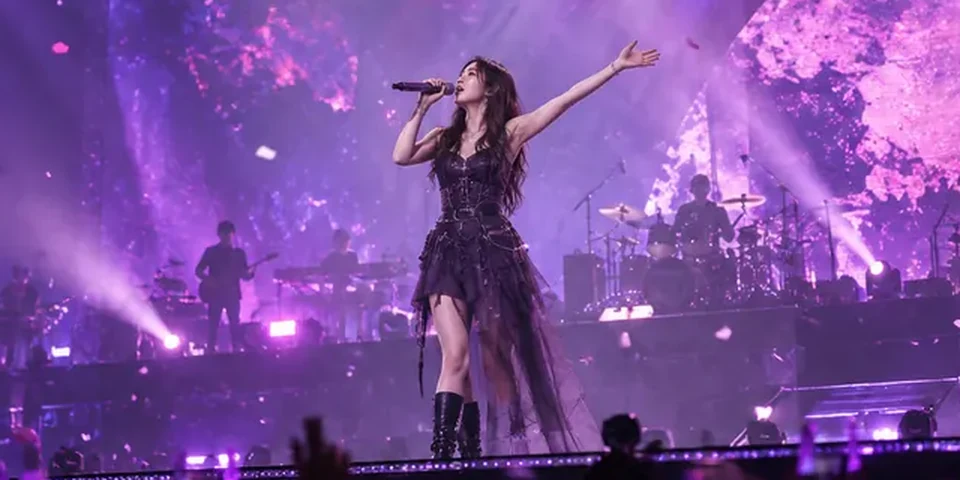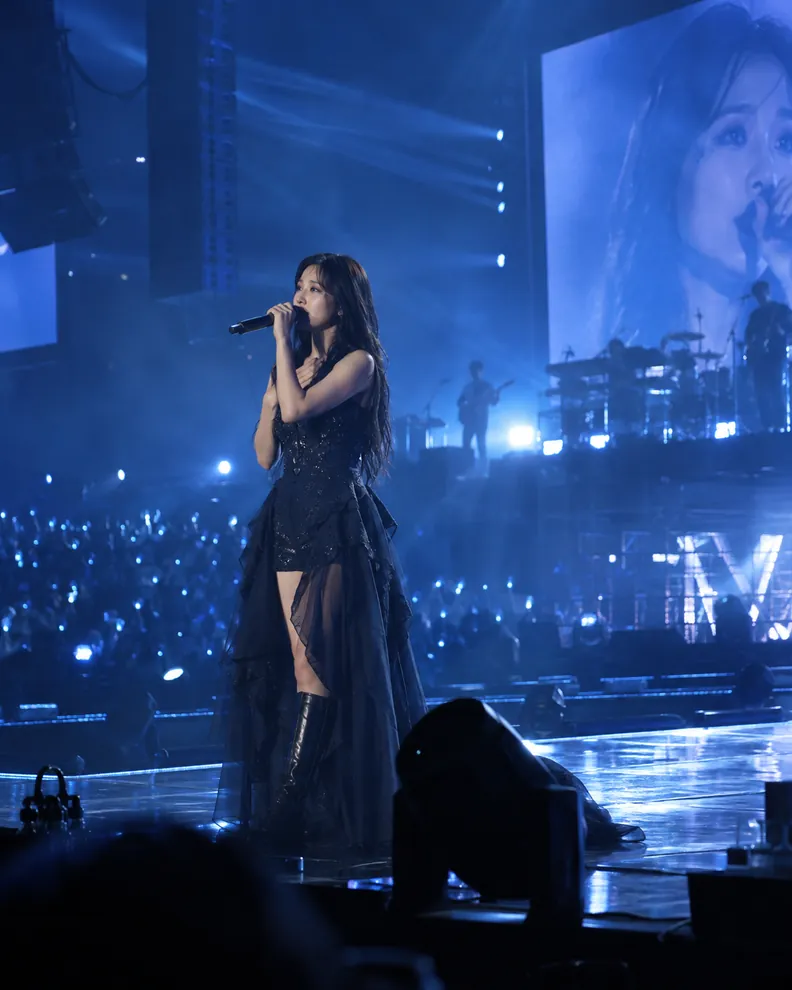
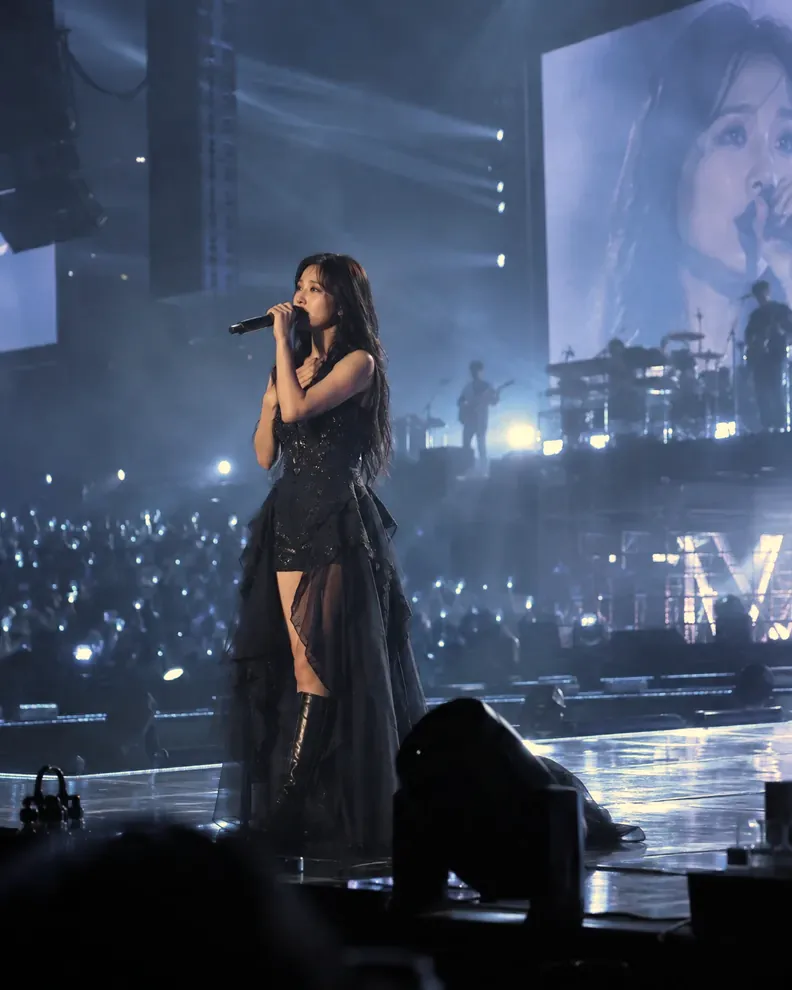
왜 이런 색이 나올까요?
파랑이나 청록 조명 아래에서는 다른 색보다 파란 성분이 훨씬 많이 기록될 수 있어요. 촬영할 때 빨간 색상 정보가 부족했다면 원래 피부색을 완전히 만들 수는 없어요.
이렇게 보정해 보세요
- 사진을 불러와 얼굴, 머리카락, 배경 중 어디에 파란빛이 강한지 살펴보세요.
- 「먼저 한 번 보정」을 누르고 비교 슬라이더로 인물의 형태와 명암을 확인하세요.
- 필요할 때만 추가 보정하세요. 사진이 노랗거나 회색으로 변하면 「더 자연스럽게」를 누르거나 되돌리세요.
- 세부 설정에서 차가운 조명을 조금 남겨 보세요. 색상 정보가 부족한 사진이라면 흑백도 좋은 선택이에요.
보정할 때 주의할 점
배경만 파란 조명을 받은 경우에는 사진 전체의 파란색을 없앨 필요가 없어요. 인물과 배경을 나눠서 판단해 보세요.
완전히 어둡게 찍힌 부분이나 파란빛으로 디테일이 날아간 밝은 부분은 색보정만으로 복원하기 어렵습니다.
자주 묻는 질문
푸른빛을 줄였더니 사진이 노랗게 변했어요.
파란색을 보정하면서 따뜻한 색이 상대적으로 도드라질 수 있어요. 강도를 낮추거나 「더 자연스럽게」를 사용해 보세요.
검게 나온 부분도 모두 밝힐 수 있나요?
원본에 디테일이 없다면 복구가 어려워요. 이 도구는 주로 색 치우침과 전체적인 명암을 보정합니다.
중요: 촬영할 때 날아가 버리거나 기록되지 않은 색과 디테일은 어떤 보정 도구로도 완벽히 복원할 수 없습니다.
🔒 사진은 기기 안에서 처리되며, 편집을 위해 원본을 업로드하지 않습니다.